SSH доступ в Home Assistant
SSH доступ из Home Assistant, без необходимости подключаться через консоль.
Изначально возможность подключаться к Home Assistant из вне выключена. В большинстве случаев это действительно не нужно. Но для установки определенных дополнений необходим доступ в терминал сервера. Одним из таких является HACS. Как его установить рассказывали в статье добавляем HACS в Home Assistant.
Создание SSH ключей
Перед установкой интеграции создадим SSH ключи. Вкратце ssh ключ — способ безопасного соединения с удаленным сервером. Без необходимости вводить логин и пароль каждый раз.
Если вы ранее создавали ключи, то переходите к следующему пункту.
Linux/MacOS
Открываем терминал и вводим команду:
ssh-keygen -t rsa
Появится сообщение:
Enter file in which to save the key (/home/user/.ssh/id_rsa):
Нажимаем Enter. Тем самым подтверждаем создание ключей в вашей локальной папке.
После этого система предложит установить секретную фразу. Здесь мы тоже нажимаем Enter, оставляем поле пустое.
Enter passphrase (empty for no passphrase):
Если все прошло успешно, то вы получите сообщение Your identification has been saved in … На этом настройка ключей завершена.
Чтобы получить сгенерированный ключ вводим команду:
cat ~/.ssh/id_rsa.pub
Windows
По умолчанию в Windows отсутствует утилита для генерации ключей. Воспользуемся сторонней программой — Putty. В дальнейшем она нам потребуется для удаленного подключения. Скачать ее можно с официального сайта.
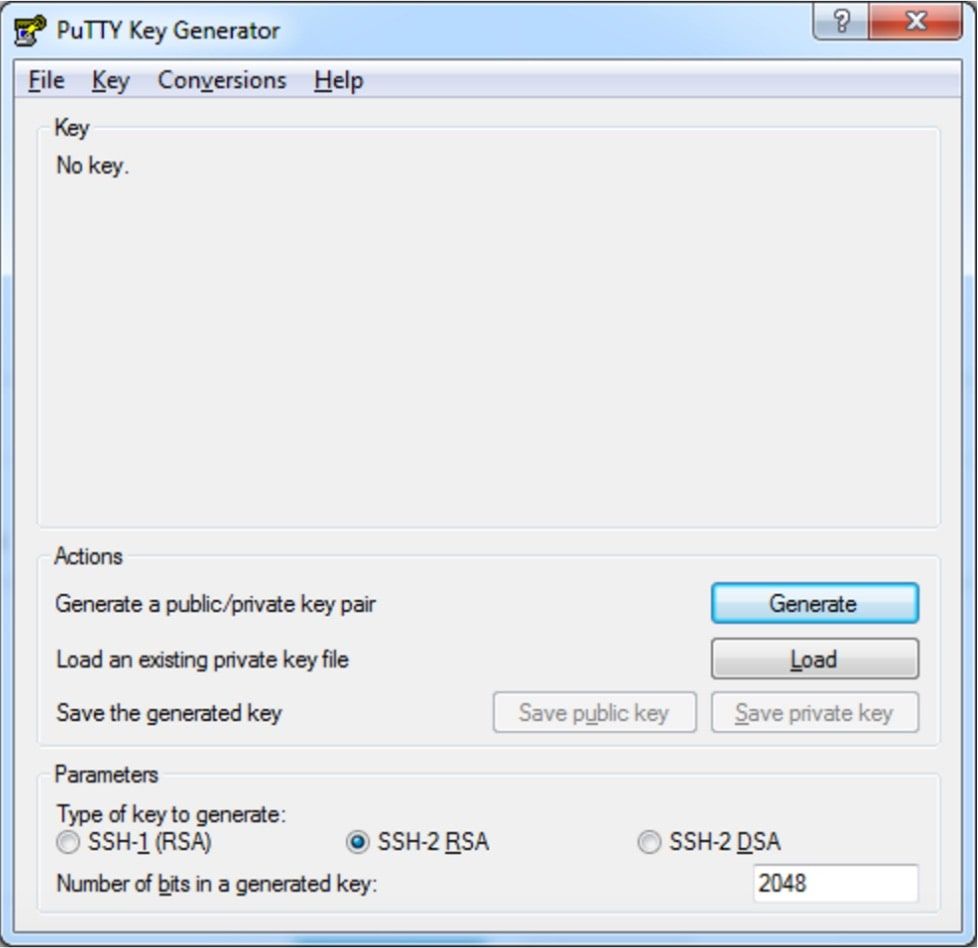
Запускаем программу и устанавливаем следующие параметры:
- Тип ключа: SSH-2 RSA
- Длина: 2048 бит
После чего нажимаем кнопку «Generate».
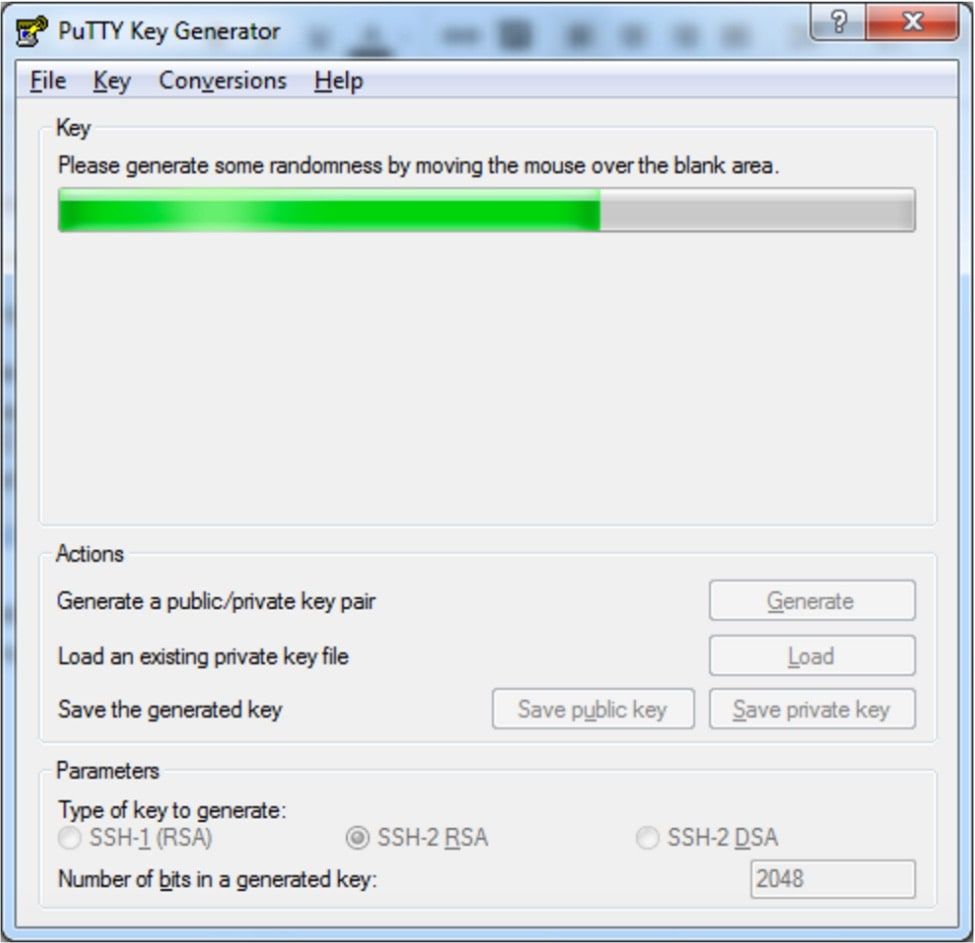
Во время генерации водите курсором по пустой области. Так создается уникальная последовательность байт. Она нужна для создания более безопасного ключа.
Установка SSH & Web Terminal
Первым делом включим расширенный режим в Home Assistant. Без него не будет доступа в магазин дополнений. Для этого перейдем в свой профиль (нажмите на аватар в самом низу) и поставьте галочку напротив «Расширенный режим«.
После чего переходим в «Настройки» -> «Дополнения» -> «Магазин дополнений».
В поиске ищем «SSH & Web Terminal» и нажимаем установить.
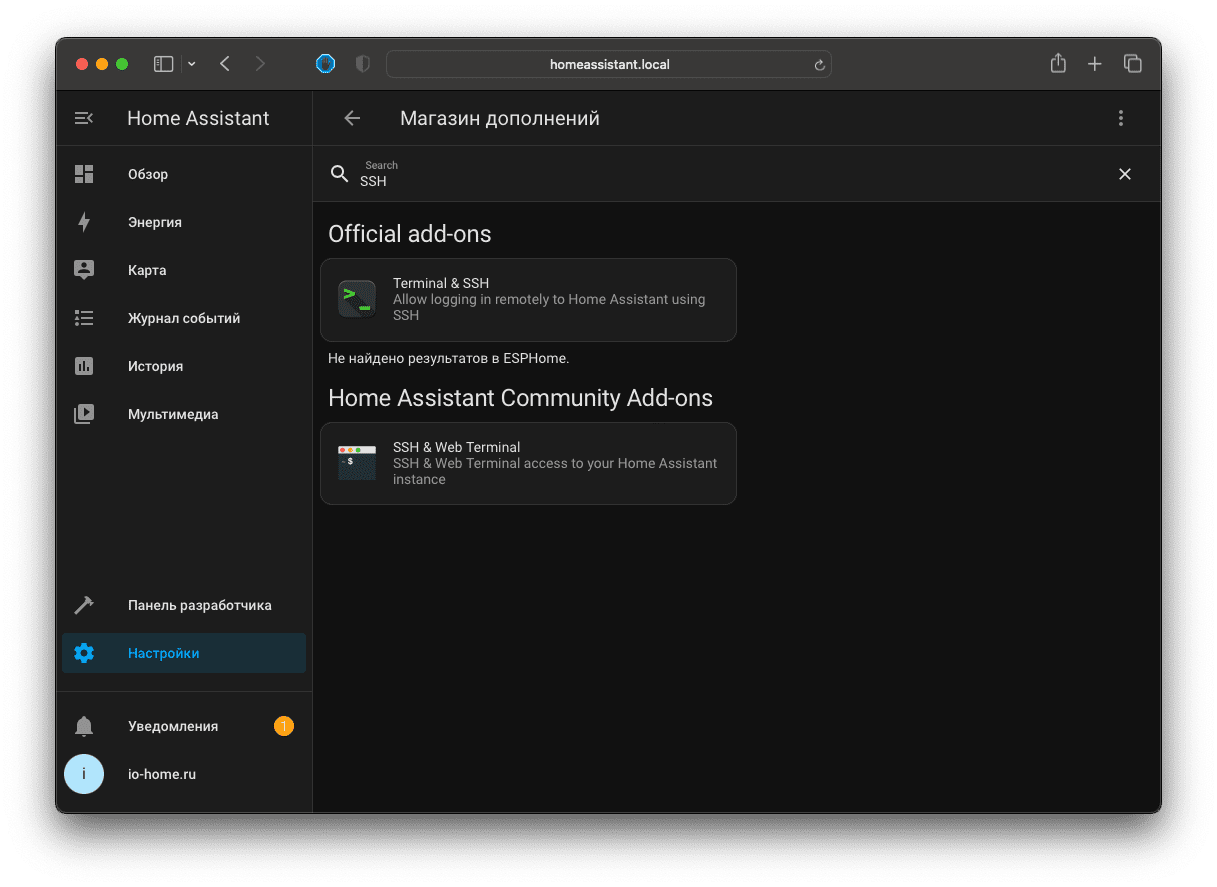
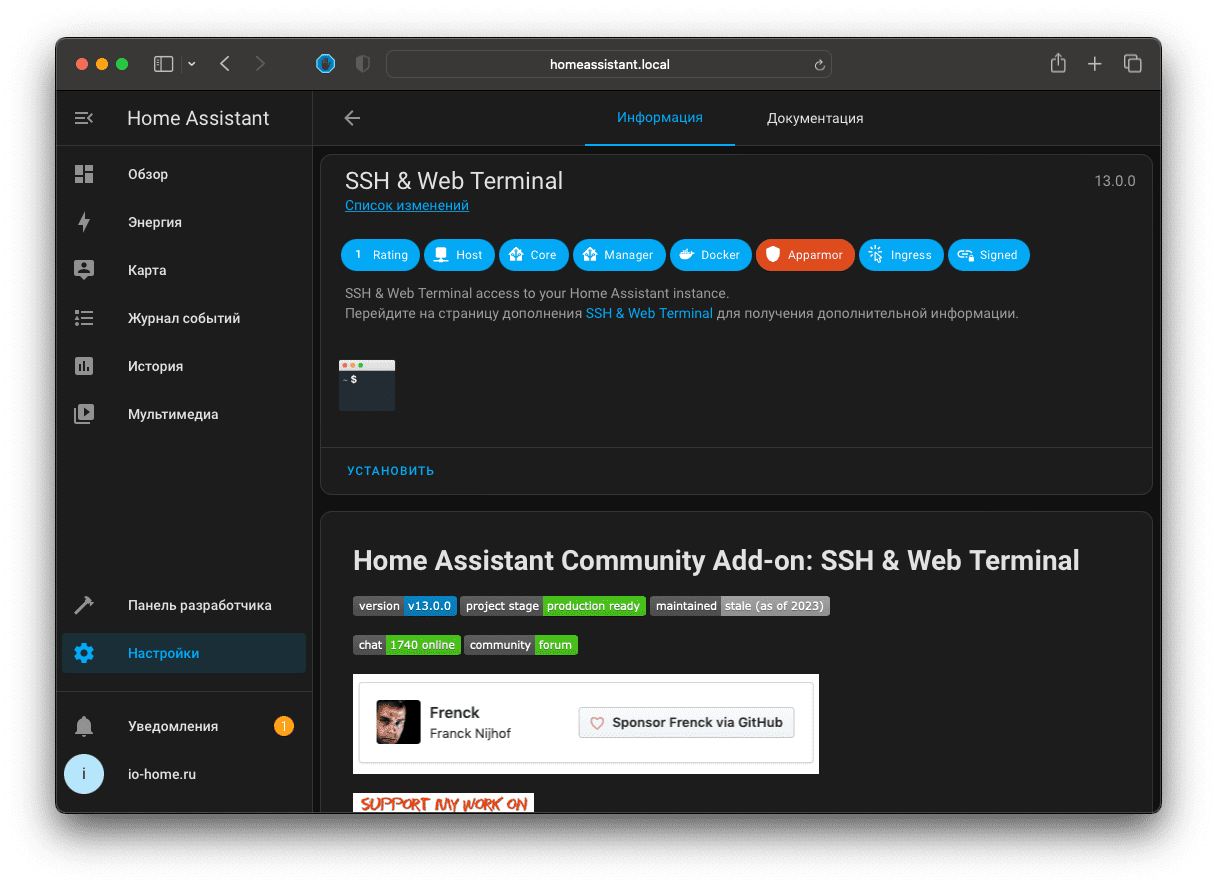
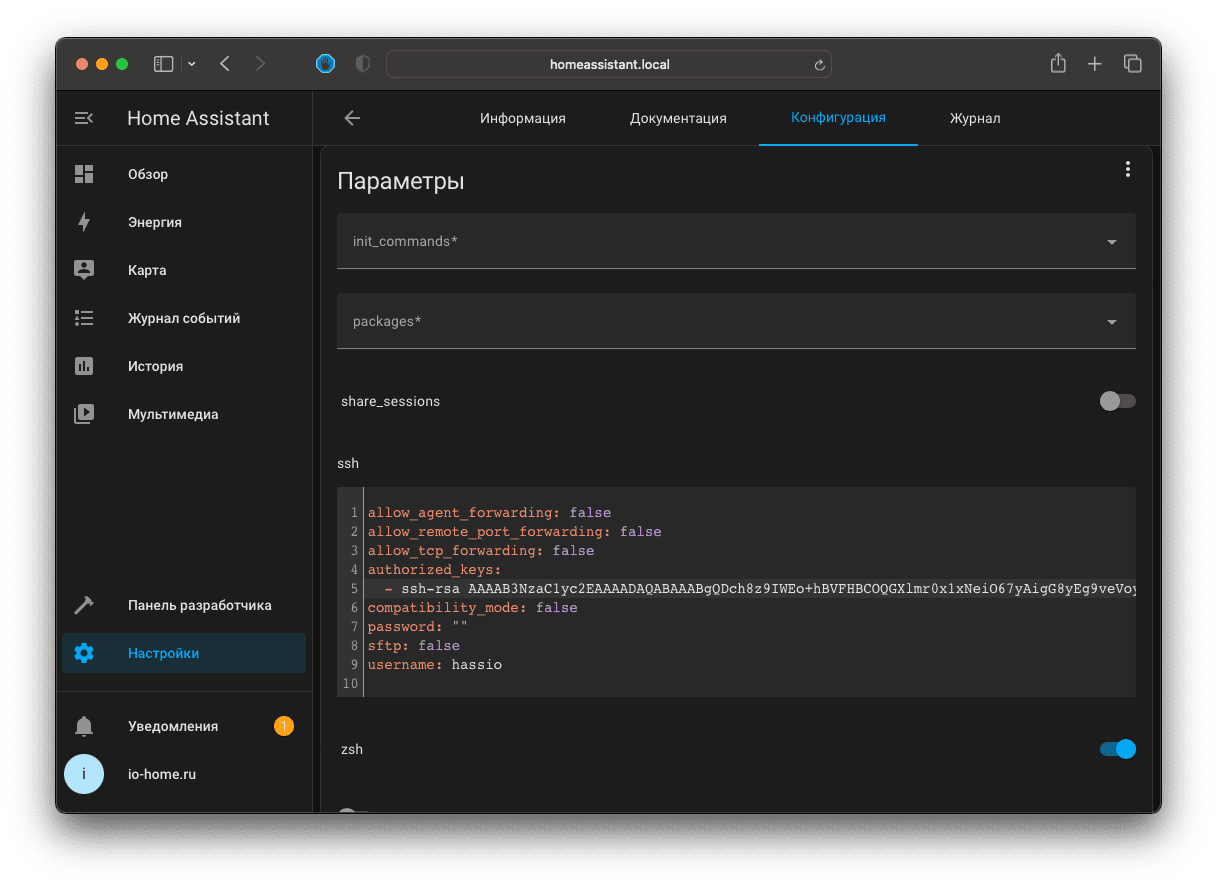
Переходим в режим конфигурирования дополнения. И заполняем по примеру (SSH ключ необходимо заменить на свой). После сохранения запускаем дополнение.
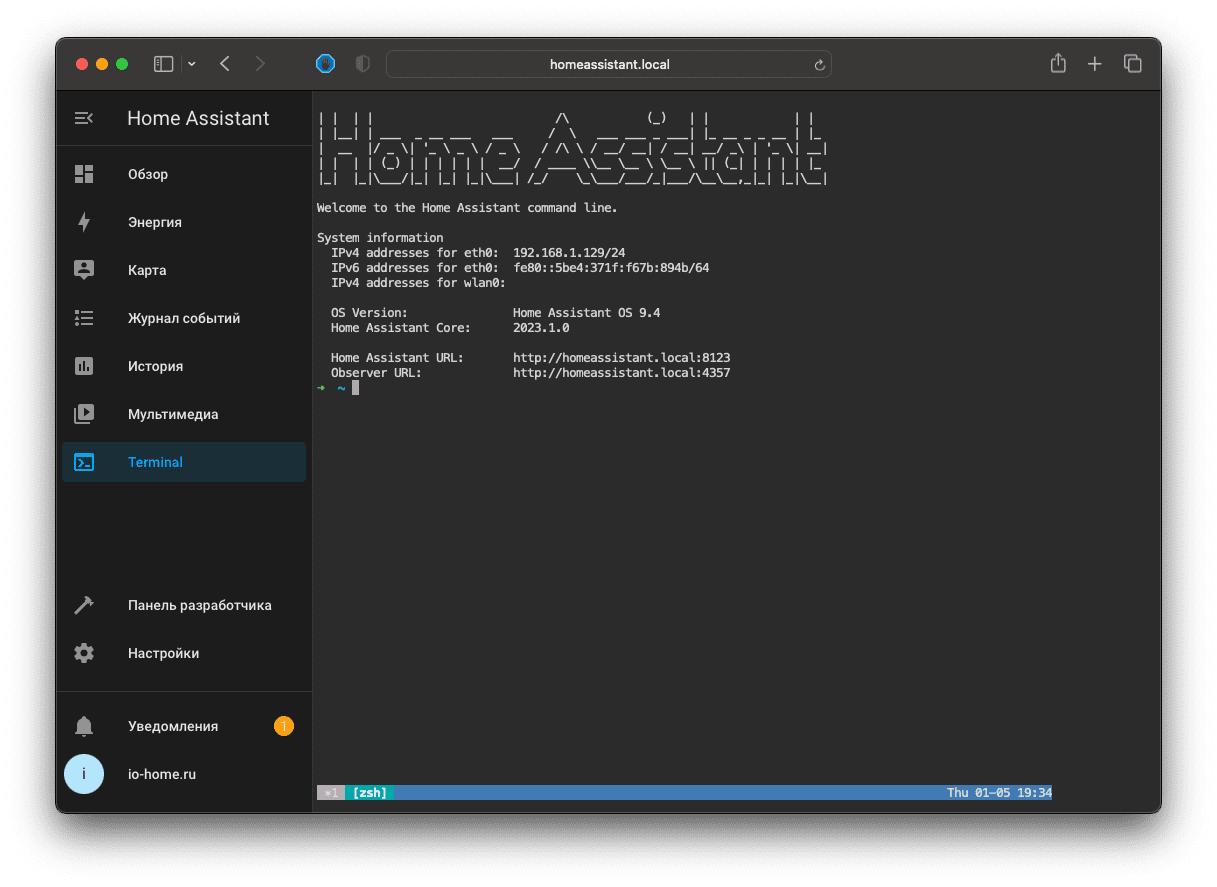
На этом наша настройка завершена. Для более удобного доступа в Home Assistant по SSH в основном мену откройте «Терминал».
Обсуждение
 Сергей
Здравствуйте. не могу установить ssh и терминал.
выдает
Не удалось установить дополнение.
Can’t install ghcr.io/hassio-addons/ssh/amd64:20.0.0: 500 Server Error for http+docker://localhost/v1.47/images/create?tag=20.0.0&fromImage=ghcr.io%2Fhassio-addons%2Fssh%2Famd64&platform=linux%2Famd64: Internal Server Error (“Head “https://ghcr.io/v2/hassio-addons/ssh/amd64/manifests/20.0.0”: Get “https://ghcr.io/token?scope=repository%3Ahassio-addons%2Fssh%2Famd64%3Apull&service=ghcr.io”: dial tcp 140.82.121.33:443: connect: no route to host”). подскажите в чем ???
 Alexander Pushkarev
В случае, если у вас docker, то магазина дополнений не будет. Статья написана для тех, у кого HA установлена в систему. В случае если у вас docker, то данное расширение вам не нужно тк доступ в консоль есть всегда. Если есть вопросы по docker, то рекомендую ознакомиться Home Assistant в Docker Container
 x3m
x3mНа с сайте HA сказано что магазин дополнений будет не доступен, если HA запущен в контейнере докера
Каким образом вы добавили магазин в контейнер?
 Павел
ПавелСтранно, но у меня такая ситуация, что после включения Расширенного режима я НЕ вижу Магазина дополнений. Просто нет в пункте меню. Поиск не дал никаких результатов. Может есть мысли, в какую сторону копать? Устанавливал в контейнере по вашим мануалам. Заранее спасибо за ответ.
 Иван
ИванВ windows конечно легче сделать ключи чем в mac os, но быстро смог настроить. Спасибо!