Удаленный доступ Home Assistant со статическим IP
Простой способ настроить удаленный доступ без внешних DDNS сервисов и сертификатов
В данной статье мы настроим удаленный доступ с помощью статического IP адреса. На примере будет использоваться роутер Keenetic, но данная настройка подойдет и для других производителей.
Если у вас динамически адрес, необходимо воспользоваться сторонним DDNS сервисом, например Duck DNS. Иначе при смене адреса вы не сможете зайти в свой умный дом.
Данный способ не является безопасным, т.к. используется незашифрованный протокол http. Если у вас есть внешний статический IP-адрес или роутер (например Keenetic), который предоставляет DDNS (динамический DNS), настоятельно рекомендуем воспользоваться другим способом.
Выдача постоянного внутреннего IP
Данная настройка необходима, чтобы DHCP не сбрасывал IP адрес сервера.
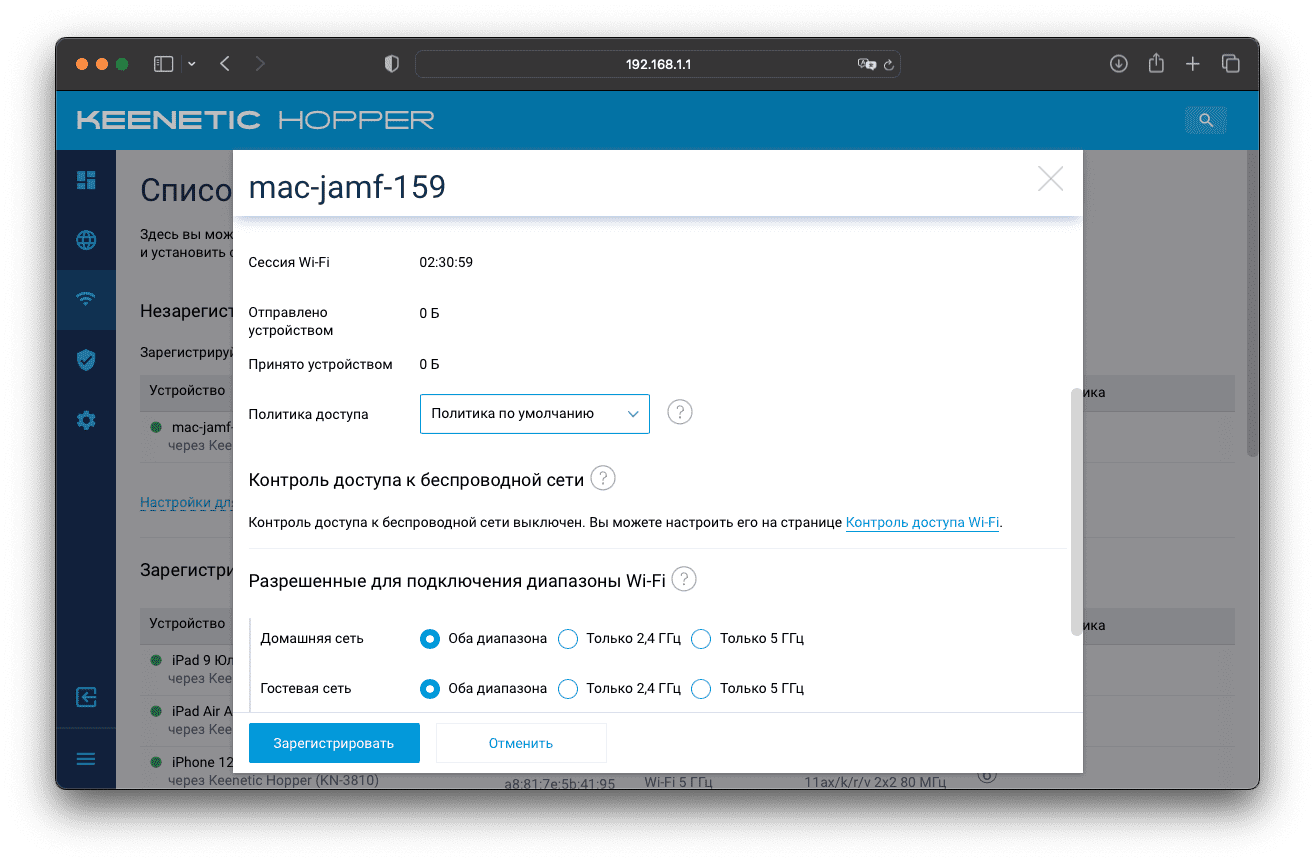
- Переходим в раздел Мои сети и Wi-Fi -> Список клиентов. Там будут отображены все подключенные устройства в вашей сети.
- Выбираем сервер с Home Assistant и регистрируем.
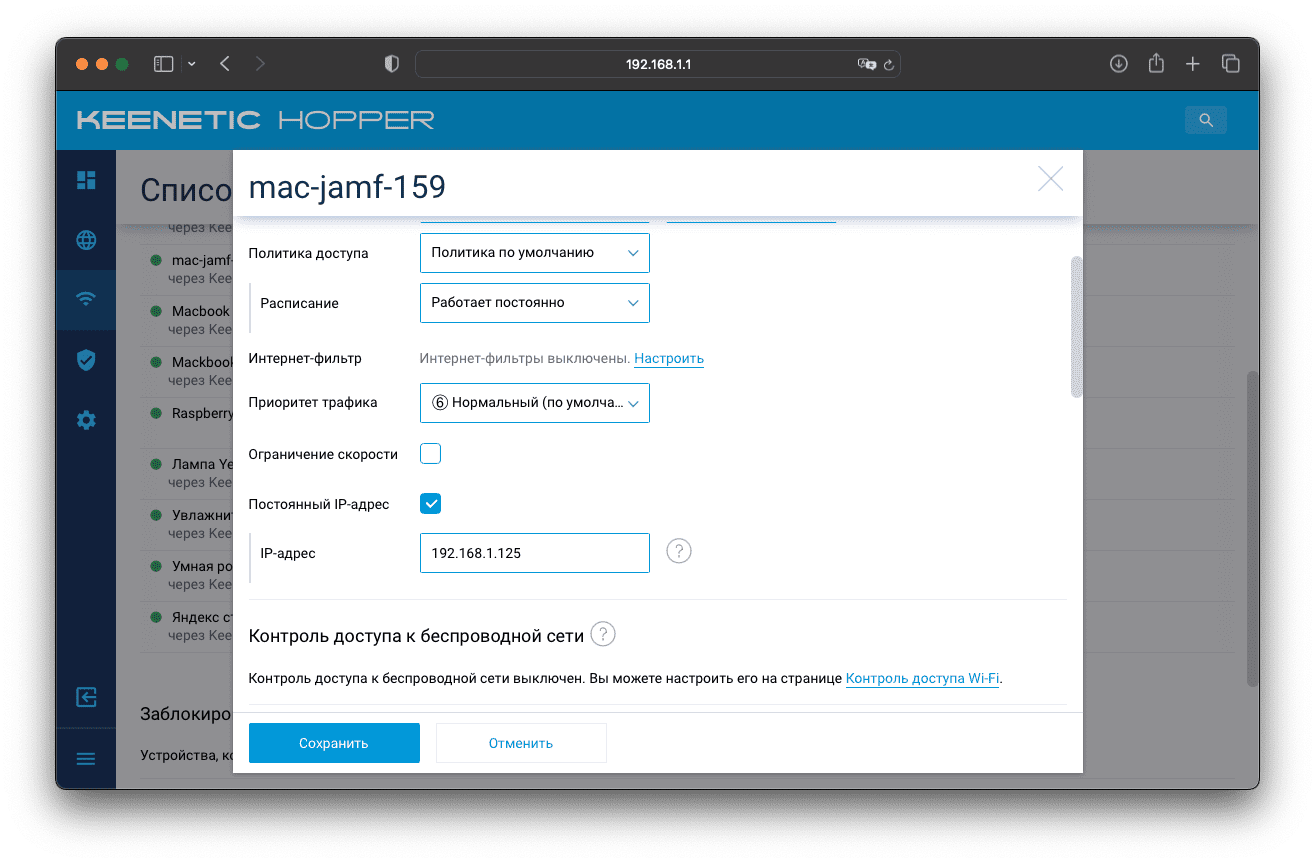
- Заходим в только что зарегистрированное устройство и ставим галочку «Постоянный IP-адрес».
- Завершаем регистрацию.
Переадресация портов
Так как порты по умолчанию для безопасности закрыты и доступ из вне закрыт. Нам нужно открыть всего лишь один, по которому будет подключаться Home Assistant.
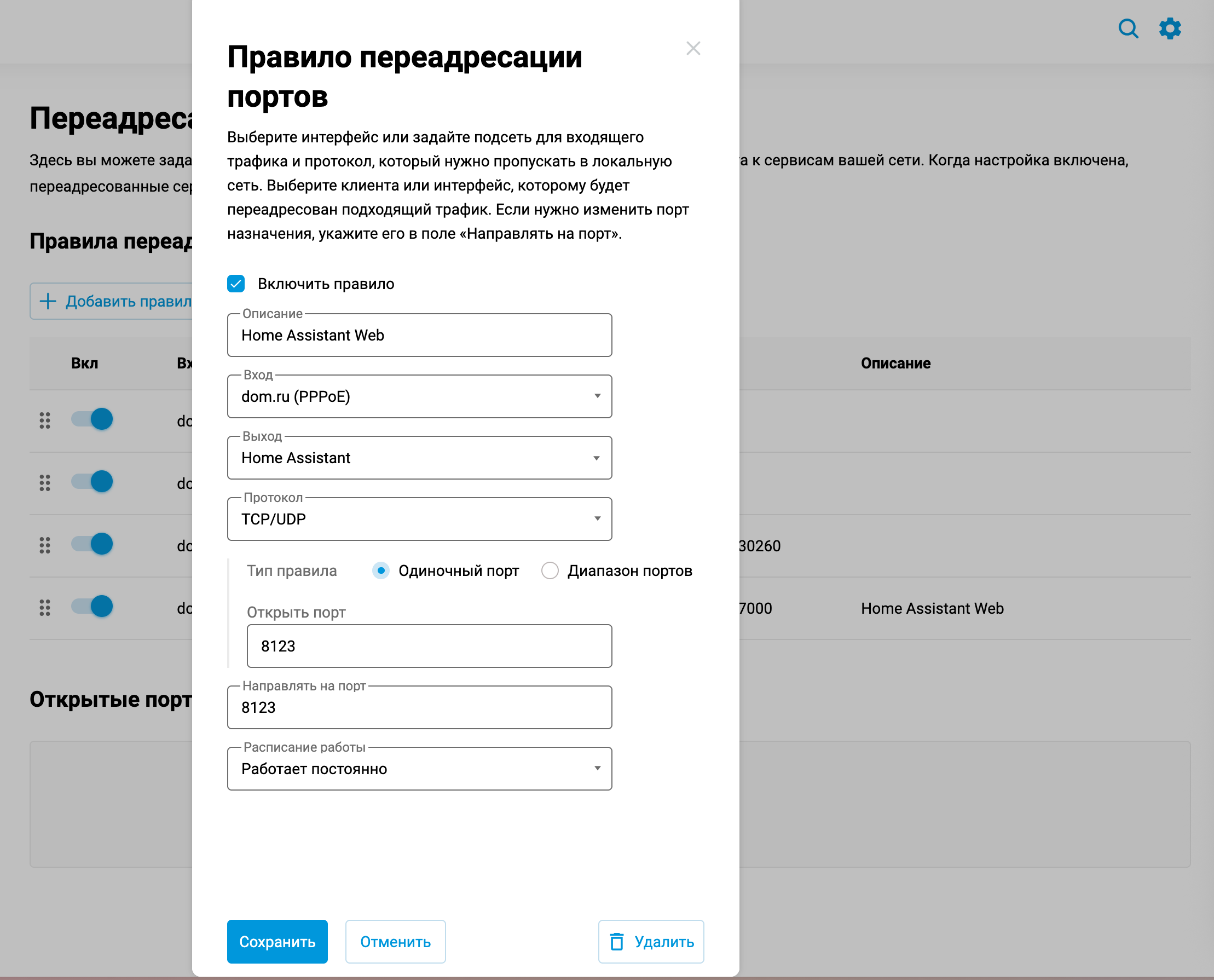
- Переходим в раздел Сетевые правила -> Переадресация портов
- Добавляем новое правило
- Описание: любое значение, понятное для вас
- Выход: тип подключения от вашего провайдера. В 90% это будет «Ethernet (PPPoE)», но в нашем примере у нас переименовано подключени в «dom.ru»
- Выход: имя ранее зарегистрированного сервера
- Протокол: TCP/UDP
- Тип правила: Одиночный порт
- Открыть порт: 8123
- Порт назначения: 8123
- Не забудьте поставить галочку «Включить правило».
Приложение Home Assistant
Если у вас уже добавлен локальный сервер:
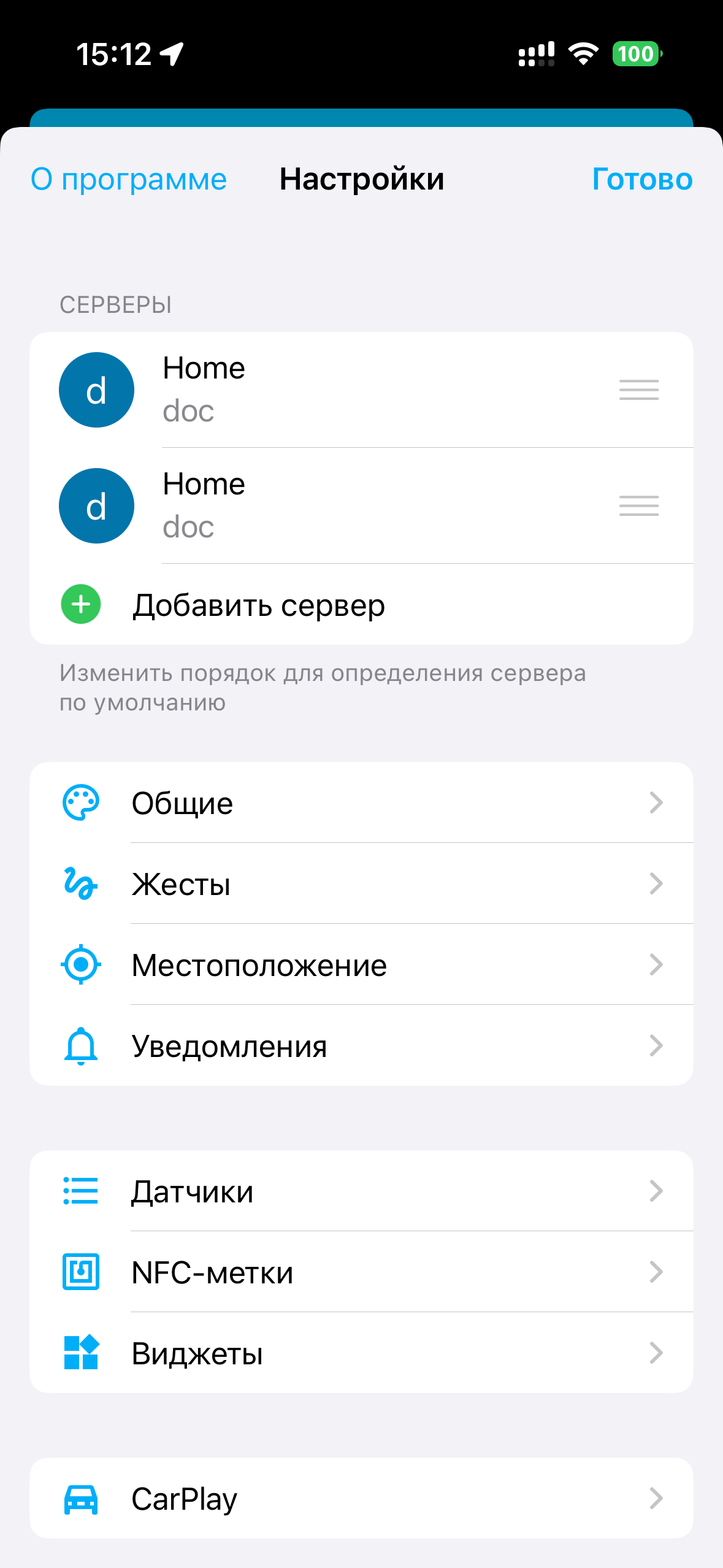
- Переходим в Настройки -> Мобильное приложение -> Добавить сервер
- Внизу нажмите Ввести адрес вручную
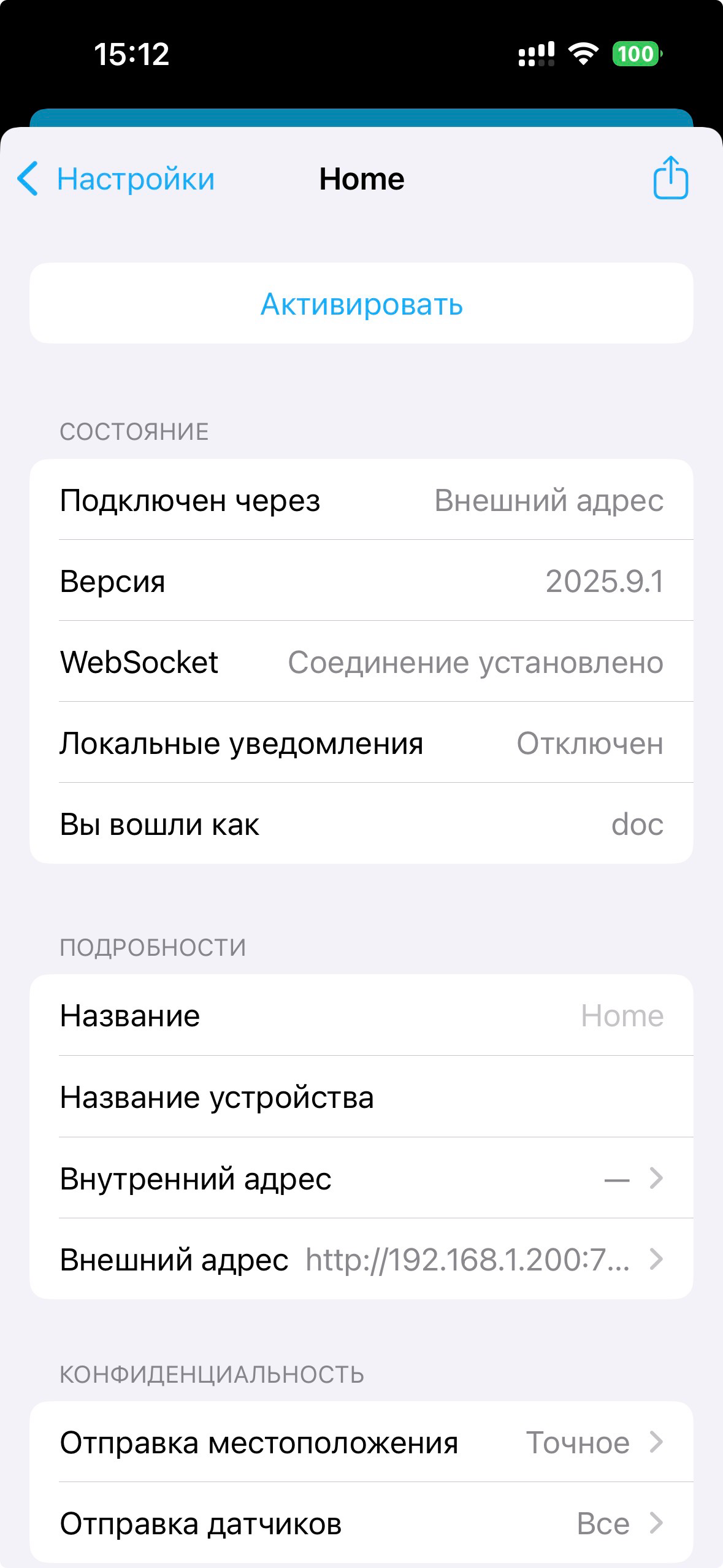
- Вписываем туда
http://0.0.0.0:8123/(вместо нулей укажите свой внешний IP)
Если в приложении не добавлено ни одного сервера:
- На стартовом экране Подключиться к моему Home Assistant
- Выберите Ввести адрес вручную
- Вписываем туда
http://0.0.0.0:8123/(вместо нулей укажите свой внешний IP)
В списке серверов будут отображаться все добавленные сервера. Выберите нужный сервер и нажмите Активировать, для того чтобы подключиться к нему.
На этом полная настройка удаленного доступа завершена. Теперь у вас будет доступ в любой точке планеты. Но только, если ваш роутер включен и есть связь на телефоне.
Обсуждение
 Кирилл
Добрый день, все сделал по инструкции, но HA пускает только по локальной сети. У меня белый статический IP, роутер Xiaomi 4A, и HA на Linux Debian 11. настроил проброс портов 8123 – 8123, в приложение добавил внешний адрес ..:8123/ ,но по прежнему не могу удаленно подключиться. Версия ПО 2025.4.0. С чем может быть связана проблема?
Lex“Вписываем туда «http://0.0.0.0:8123/» (вместо нулей укажите свой IP). Последним символом должен идти /”
А свой IP какой? IP, данный роутеру или IP сервера HA, или IP мобильника?
 Богдан
Все это работает до тех пор, пока НА не перегрузится. Далее НА меняет mac адрес и в Keenetic удаляется правило переброски портов. Бьюсь долго, никак не могу найти способ зафиксировать mac адрес на НА.
 alex
alexА зачем это вы все делали, если замечательнй кинетик придумал все за вас? )
KeeDns из коробки настраивается домохозяйкой и проброс идет к любому устройству в сети на любом порту автоматом + https есть.
Другое дело тут косяк в том, что ha смотрит наружу своим интерфейсом и хочется скрыть его за бэйсик авторизацией роутера, иначе подбор поролей и все такое
Может у ha есть какая то интеграция чтобы ограничивать ввод паролей + капча?
 Maunty
 Александр
Здравствуйте. Подскажите пожалуйста, как Home assistant установить на роутере keenetic giga2. В интернете есть информация, но не полная. Спасибо
 Alex
AlexДень добрый!
Ваш материал опо настройке всего этого бесценен. Почти все получилось сделать именно на этом материале и понять про докер. Тут спасибо не отделаешься 🙂
Дошел до момента когда надо подступиться извне и …. вот согласно написанному, должно быть это Мобильное приложение… а вот все перерыл и не вижу его в своем интерфейсе (о программе пишет: 2023.10.5, Пользовательский интерфейс 20231005.0 – latest )
Единственное что может подойти это:
Система-Сеть (пишет что внешний доступ деактивирован)
Настройки очень похожие на те что описываются в статье. Прописал адрес (http://ip:8123/) (и Ip реальный внешний-то что myip дает и доменнное имя, которое через Кинетик-облако пробрасывается) – ничего не открывается.
То что проброс порта (81) работает – вижу что простейшая китайская камера открывается по ip:81.
Что еще не хватает? хоть направления мысли…
(Позже попробую еще раздел с динамическим адресом поизучать)
заранее спасибо!
 Alexander Pushkarev
Да, действительно не подключалось. В приложении необходимо последним символом указать “/”. Поправил в статье информацию. Спасибо за обратную связь.
 Валерий
Добрый день! Спасибо за инструкцию, удалось вывести во внешку HA, но вот мобильное приложение не получается. В “Настройки”-“Мобильное приложение” первая строка URL адрес сервера HA – вбиваю туда тот же внешний IP, обновляю и приложение не подключается к серверу. По локалке wi-fi работает, даже если в URL указан внешний IP.